

2026 年 iOS 侧载实战:SideStore 与 LiveContainer 的七个坑
十月中旬苹果动了 Apple ID 登录的校验逻辑,侧载圈子里一片 -80045。我本来只是打算把 SideStore 重装一遍,结果一路从登录报错排查到免 JIT 签名,硬生生折腾了好几个晚上。
好在每个坑的成因都挺具体。配对文件、Anisette 身份、签名证书、App Group 里焊死的团队 ID,表面看着零散,追到底其实是三条一致性没对上:身份要一致、协议要单一、账号要统一。把这三条理顺,后面的操作基本就是按步骤复制粘贴。
先交代下我的环境:iPhone、iOS 27.2、免费 Apple ID,手里只有一台 Windows 电脑用来做初始安装。文中的 Apple ID、团队 ID、配对文件名都做过脱敏,你照着配置时具体数值肯定和我的不一样。
先把工具分工认清楚
这套组合里每个工具各司其职,先搞明白谁管哪一段,后面真报错了才知道往哪查:
| 工具 | 作用 |
|---|---|
| SideStore | 无线侧载工具,用 Apple ID 证书给应用签名,免费证书 7 天到期需要刷新续期 |
| LiveContainer | 应用容器,在自身内部运行 IPA,支持免 JIT 模式(借 SideStore 的证书签名) |
| 嵌合体 | LiveContainer 与 SideStore 打包成一个 IPA,只占 1 个应用槽 |
| iloader | 电脑端侧载工具,负责把 IPA 装进手机 |
| idevice_pair | 生成 SideStore 需要的配对文件(.mobiledevicepairing) |
| LocalDevVPN | App Store 上的免费 VPN 应用,为无线刷新提供本地隧道 |
| Anisette | 苹果的设备身份验证数据,登录 Apple ID 时必须携带 |
免费账号还有三条硬红线,后面几乎所有坑都能追回到这三条上:
- 证书槽位只有 2 到 3 个,占满就装不了新应用;
- App ID 每周上限 10 个,应用里的每个扩展也要算一个;
- 证书 7 天过期,到期不续期,整个应用会直接打不开。
心里先挂住这三条,很多看起来「莫名其妙的失败」就能瞬间对上号。
坑 1:登录直接弹 -80045
输完 Apple ID 和密码,屏幕上直接甩出一个 Failed to Sign In: This action cannot be completed at this time. (-80045)。这个报错最磨人的地方在于它发生在密码校验之前——苹果在设备身份验证这一关就把请求拍死了,所以你改密码、换网络、反复重装 SideStore 全都白搭,纯属浪费时间。
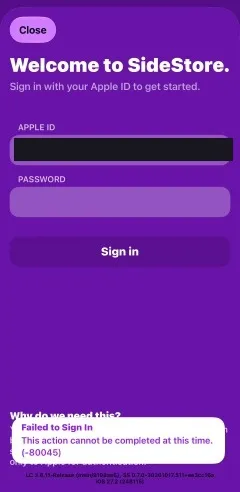
根因在于两条信息对不上号。SideStore 登录时要向苹果递交两份东西:一份是自称身份的 headers(Client Info 与 User Agent),另一份是 Anisette 服务生成的设备验证数据。从 2026 年 10 月 12 日起,苹果开始严格校验这两者是否一致。默认配置里,headers 自称自己是一台跑 macOS 的 Mac,Anisette 数据却是 iPhone 本地生成的,两边牛头不对马嘴,请求自然被当场驳回。
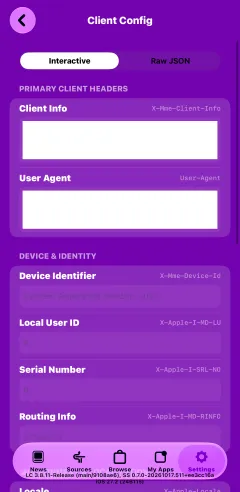
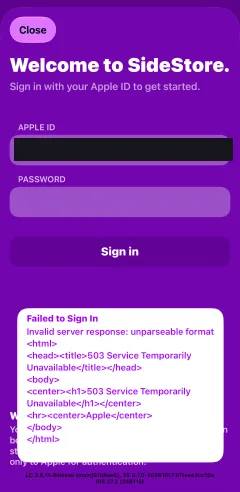
界面上还藏着一个视觉陷阱:那两个输入框里的文字是白色的,初看像空着一样,其实里面早就填了默认值。「我明明什么都没填」纯属错觉,我们要换掉的正是这套默认身份。
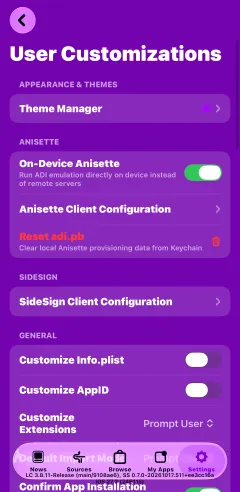
解法分两条路,先看你手里装的是哪个版本。
路线 A:直接升级 Nightly。 SideStore 官方在 10 月 26 日合并了登录修复(PR #1683),把客户端身份硬编码成了苹果目前认可的 Windows + iTunes 组合,并优先走 Windows ADI 服务器——本质上就是帮我们自动做完了下面那串手动配置。直接换上 10 月 26 日之后的 Nightly,-80045 大概率当场消失。
路线 B:手动修改身份。 如果你暂时不想升级,或者升完依然报错,就按下面这个顺序一步不跳地操作:
- 在 SideStore 设置里滑到底进 Anisette Servers,选 SideStore (New)(社区反馈里 Jkcoxson 也可以当备选),同时关掉 Enable Auto Rotation,防止它自己切回旧服务器;
- 回到 User Customizations,关闭 On-Device Anisette;
- 进 Anisette Client Configuration,切到 Raw JSON 标签,把旧的覆盖配置彻底清空——不清空的话下一步会被它挡住;
- 切回 Interactive 标签点 Fetch,从服务器拉取一份苹果认可的身份,再点 Save as Overrides;
- 返回后点 Reset adi.pb,这一步只会清掉本地 Anisette 缓存,不会动已经装好的应用;
- 把 SideStore 从后台彻底划掉,重新打开,再输账号密码。
如果你装的版本里没有 Fetch 按钮,就在 Interactive 页手动填进这两行:
Client Info : <PC> <Windows;6.2(0,0);9200> <com.apple.AuthKit/1 (com.apple.iTunes/12.12.4.1)>User Agent : akd/1.0 CFNetwork/808.1.4填完同样走一遍 Save as Overrides、Reset adi.pb、杀后台重开的流程。
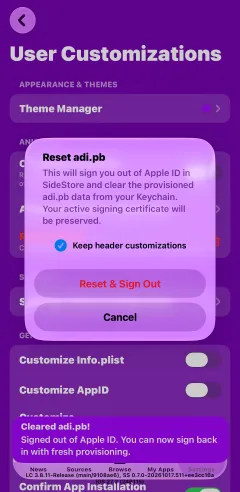
WARNING这一步的核心原则就一句话:headers 自称是什么身份,Anisette 数据就必须是什么身份。上面所有操作都在保证这两边严丝合缝。
重新登录时还有两个小细节得稳住:Sign in 只点一次,连续狂点会直接撞上苹果的风控,越急越登不进去;如果名下其他苹果设备弹出了 6 位验证码,先记下来再填,那个码只显示一次。
另外,卡在 503 并不是失败。如果你走到这一步、验证码也都输完了,屏幕却弹出一坨没解析的 HTML,里面夹着 503 Service Temporarily Unavailable 和 Apple,其实说明你的身份校验已经过了,只是苹果自家的登录服务器正在限流。那两周大量用户扎堆重试,风控卡得很死。这时候唯一管用的操作就是收手,等 30 到 60 分钟再试一次;等待期间可以顺手在 Safari 里登一下 appleid.apple.com,确认账号本身没有「需要验证」或者新条款确认的弹窗拦路。
坑 2:配对文件格式不明确
导入配对文件时,我撞上了 The pairing file format is ambiguous。原因是文件里同时塞了 Remote Pairing 和 Lockdown 两套凭证,而 2026 年 9 月 20 日之后的 Nightly 改成只接受单一协议了。更棘手的是,iOS 27 改了 Lockdown 的配对格式,在设备上根本跑不起来,SideStore 真正需要的其实只有 Remote Pairing 这一份。
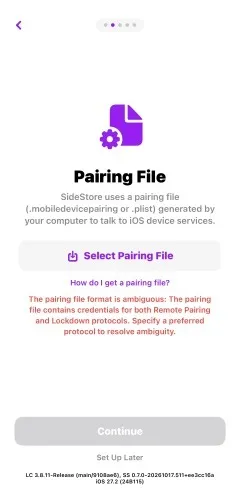
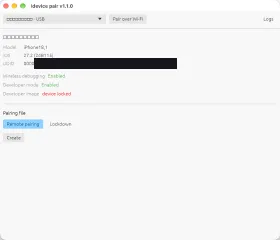
解决思路就是重新打一个只含 Remote Pairing 的干净配对文件:
- 在电脑上装 idevice_pair(当时 iloader 的配对功能带 bug,社区普遍建议改用这个);
- iPhone 解锁并保持亮屏,插上 USB 点信任电脑——只要界面显示
device locked,Create 按钮就会一直是灰的; - 协议只勾选 Remote pairing,然后点 Create。选 Lockdown 虽然能糊弄着导入进去,但后面刷新应用必报
Broken Pipe; - 把导出的
.mobiledevicepairing传回手机(AirDrop 最快),在 SideStore 里重新选中。
如果你手边没电脑,也可以用 StikDebug 或 StikPair 直接在手机上生成,再分享给 SideStore。
NOTE配对文件是长期有效的。只要不在手机上点「还原位置与隐私」或重置网络设置,就算重装 SideStore 它也会保留,不用每次重打一份。
坑 3:Revoke Certificates 到底点不点
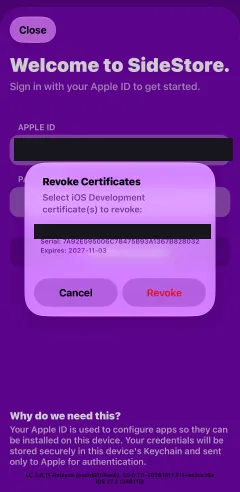
登录成功后,SideStore 会扫描你这个 Apple ID 名下现有的开发证书,弹出提示问要不要吊销。这里没有一刀切的答案,全看那台旧设备你现在还用不用:
- 还在别的电脑上装过侧载应用:点 Cancel,一旦吊销,那边签过的应用会全部打不开;
- 确认是早就淘汰的旧设备:放心点 Revoke,顺便把宝贵的证书名额清出来。
实在拿不准就先点 Cancel 往下走。真到后面装应用时弹出「证书数量超限」,再回头清理也不晚。
坑 4:No wifi interface satisfied
这个报错直白得很:登录已经过了,但在注册设备这一步卡住,弹出 Device Registration Error,底下跟着一行 Network Connection Error: No wifi interface satisfied,点再多次 Retry 都过不去。
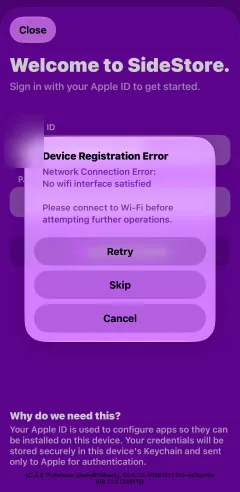
原因在于这一步不走蜂窝数据。SideStore 必须先经由 LocalDevVPN 建起本地隧道,再通过隧道把请求转交给苹果;而 iOS 上这条隧道绑死在 Wi-Fi 接口上。手机一落在 4G/5G 上,这个接口压根不存在,请求还没出门就被拦住了。
解法简单粗暴:连上任意一个 Wi-Fi(哪怕是另一台手机开的热点也算),回到弹窗点 Retry,保持连接直到整套 onboarding 走完。
NOTE这可不是一次性门槛。以后每次无线刷新续期、Resign 自己或者注册新设备,都要走这条本地隧道。打算长期用的话,Wi-Fi 是刚需,不是装完就能扔的临时条件。
坑 5:Resign 与应用扩展的取舍
吊销旧证书或者启用新证书之后,手机里现在跑着的 SideStore 还是旧证书签的,所以必须立刻拿新证书把自己重签重装一遍。点 Resign Now 跑完安装,SideStore 自动闪退属于正常现象,回桌面重新点开就行,之前的配对文件和 Anisette 配置都在。
重装途中会弹窗问你怎么处置 App Extensions,这四个选项本质上都是在帮你权衡每周那 10 个 App ID 名额:
| 选项 | 代价 | 适合 |
|---|---|---|
| Keep App Extensions (Use Main Profile) | 用主配置保留全部扩展,占 4 个 App ID | 需要 Multitask 多任务窗口 |
| Keep App Extensions (Register App ID for Each Extension) | 每个扩展单独注册,按扩展个数各占一个 | 极少用到,和上一项没有实质区别 |
| Remove App Extensions | 全部删掉,没有小组件和分享菜单入口 | 名额紧张时的默认选择 |
| Choose App Extensions | 自己勾选保留哪几个 | 只想要小组件这类折中场景 |
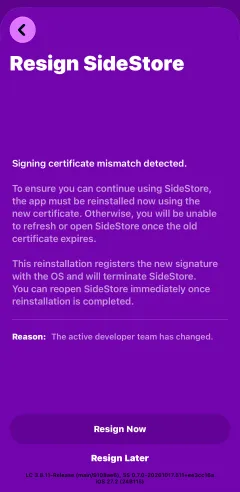
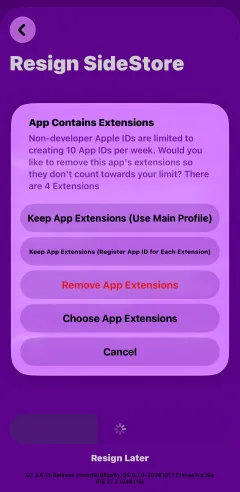
说实话,无论是桌面倒计时小组件,还是分享菜单里的「用 SideStore 打开」,都属于锦上添花。装 IPA、签名、刷新、登录这些核心功能全都在主程序里,所以免费账号下我直接选了 Remove,省下名额给正经应用。
WARNING老版本 SideStore 存在一个已知 bug:刷新应用时会把你之前删掉的扩展悄悄重新注册回来,再次把名额吃满。如果碰上「明明删了扩展怎么又超限」,先升到最新 Nightly 再操作。
坑 6:免 JIT 签名无效,团队 ID 对不上
这是整场折腾里耗掉我最多时间的一个坑,也是我最想记下来提醒后人的地方。打开 LiveContainer 的免 JIT 诊断页,「证书团队名」直接标红,和「预期团队 ID」对不上号;容器里刚签好名的应用一启动就提示签名无效。
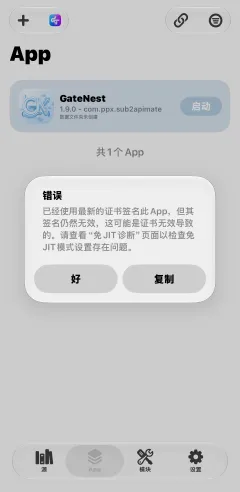
先拆开看这两个值是从哪来的:「预期团队 ID」是 LiveContainer 从 SideStore 的 App Group 名称里读出来的,而这个 App Group 前缀在你往手机安装嵌合体的那一刻就彻底焊死了;「证书团队名」则是当前签名证书里真实的团队 ID。免 JIT 能跑起来的原理,就是借 SideStore 的证书给容器里的应用签名,再塞进同一个 App Group 让 iOS 放行,所以两边必须一模一样。
查到最后发现自己的根因特别蠢:装嵌合体时我用的是 Apple ID A,配签名时在 SideStore 里随手登了 Apple ID B。团队 ID 跟着账号走,两个不同账号的团队 ID 这辈子都不可能相等,在诊断页点一万次刷新也没用。
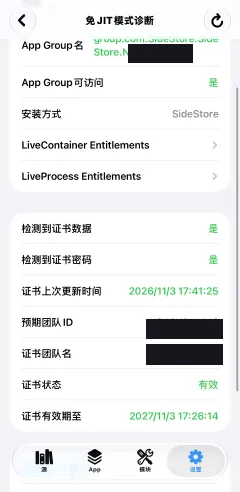
修起来的思路很明确——把账号统一回安装嵌合体用的那一个。不过点 Sign Out 弹出的确认框里,有两个勾必须反着选:
- 取消勾选
Keep signing certificate:现在手里这张是另一个账号的证书,必须让它作废; - 保留勾选
Keep Anisette data和Keep Anisette headers:这可是坑 1 好不容易调顺的登录配置,丢了就得重新面对-80045。
接着用装嵌合体时的那个 Apple ID 重新登录,剩下的按顺序扫尾:
- 重新登录后大概率会再触发一遍证书流程,旧证书按坑 3 的原则处理;
- Resign SideStore 时扩展依然选 Remove;
- 把 SideStore 和 LiveContainer 都从后台划掉重开;
- 进 LiveContainer 的免 JIT 诊断页点刷新,确认两个团队 ID 一致、红色变绿;
- 把容器里原本装的应用删掉,重新导入 IPA 再签名——旧签名记录里留着错误的团队 ID,不重签修不好。
CAUTION嵌合体的安装账号、SideStore 的签名账号、免 JIT 用的证书,三者必须是同一个 Apple ID。这是这一节唯一需要死记的事。
坑 7:My Apps 里冒出两条 LiveContainer
如果你一开始用电脑装了一份,后来又在 SideStore 里装了一份,My Apps 列表里就会并排躺着两条记录。标着「Sideloaded」的那条是电脑装的,SideStore 只能看着、没法替它续期;带团队名的那条才是 SideStore 自己装的,支持无线刷新。
建议干脆只留后一条。留着电脑装的那份,7 天一到还得插线连电脑重走一遍流程,之前无线化的功夫就白费了。
进阶玩法:一键启动、多开与自动续期
基础链路跑顺之后,下面三个配置能把日常体验拉高一大截。
一键启动
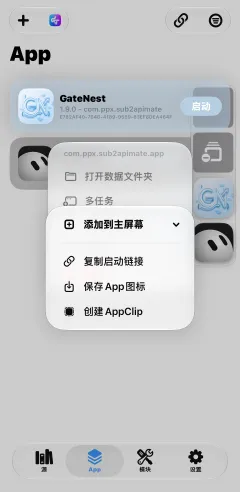
在 LiveContainer 里长按应用选「添加到主屏幕」,推荐直接走 创建 AppClip。它会生成一个描述文件,装完桌面上就有原生图标,点开直接拉起应用。另外两个选项(复制 livecontainer:// 链接、保存图标)是留给快捷指令手动拼自定义图标用的,折腾起来麻烦得多。
多开
多开有两条路,看自己的名额预算选:
| 方案 | 做法 | 代价 |
|---|---|---|
| Multitask 多任务窗口 | 长按应用横幅选 Multitask,可缩放、可画中画,多应用同时挂着 | 装 LiveContainer 时必须保留 App Extensions,占 4 个 App ID |
| 多实例 | 设置里「安装另一个 LiveContainer」,生成 IPA 后用 SideStore 装 | 每个实例占一个应用槽,免费账号只有 3 个 |
嵌合体本身已经占掉 1 个槽位,刚好还能再装 2 个独立实例;如果想跨实例跑同一个应用,记得先在里面点「转换为共享 App」。
自动续期
免费证书 7 天一过期,全靠人工每周记得点一次迟早翻车。用 iOS 快捷指令可以串起全自动续期,动作按这个顺序排好:
- 获取网络详细信息(Wi-Fi 名称)
- 如果「有任何值」(没连 Wi-Fi 就不继续往下跑)
- 设定 VPN → 连接 LocalDevVPN
- 等待 3 秒
- 打开 URL
sidestore://(先把 SideStore 唤到前台,否则后面的刷新动作经常失败) - 等待 3 秒
- Refresh All Apps(注意:嵌合体必须选 LiveContainer 提供的刷新动作,SideStore 那个不管用)
- 等待 30 秒
- 设定 VPN → 断开
- 显示通知「续签完成」
配好指令后,在「自动化」里建一个「一天中的时间」触发器,运行时选 立即运行,别选「运行前询问」。
NOTEiOS 的定时自动化并不是精确闹钟,锁屏、低电量模式或开启勿扰时可能延后几十分钟。因此设成「每天跑一次」比「每周跑一次」稳妥得多——证书有 7 天缓冲期,偶尔漏跑一天完全不慌。
日常维护清单
整套环境配顺以后,平时要盯着的事其实不多,主要就这几项:
- 每周抽空瞄一眼 My Apps 的倒计时有没有回到
7 DAYS,别光看通知就以为稳了; - 牢记三条红线:证书 2 到 3 个、App ID 每周 10 个、证书 7 天过期;
- 换了路由器或者局域网网段后,LocalDevVPN 的地址可能需要重新配一遍,不然刷新会失败;
- 一旦重装 SideStore 或 LiveContainer,记得重新从 SideStore 导出证书给 LiveContainer,并确认团队 ID 与 App Group 一致(见坑 6);
- 升级优先盯 SideStore 的 Nightly 构建,10 月 26 日之后的版本已经内置了
-80045修复。
这一路折腾下来,真正卡人的从来不是哪一行命令,而是开篇说的那三条一致性——身份对上、协议单一、账号统一。只要有一处没对齐,iOS 绝不会好心告诉你错在哪,只会冷冰冰甩过来一个错误码。把这三条记在心里,下次换设备重搭,大概率一个晚上就能轻松收工。